
Individuelle Grenzen
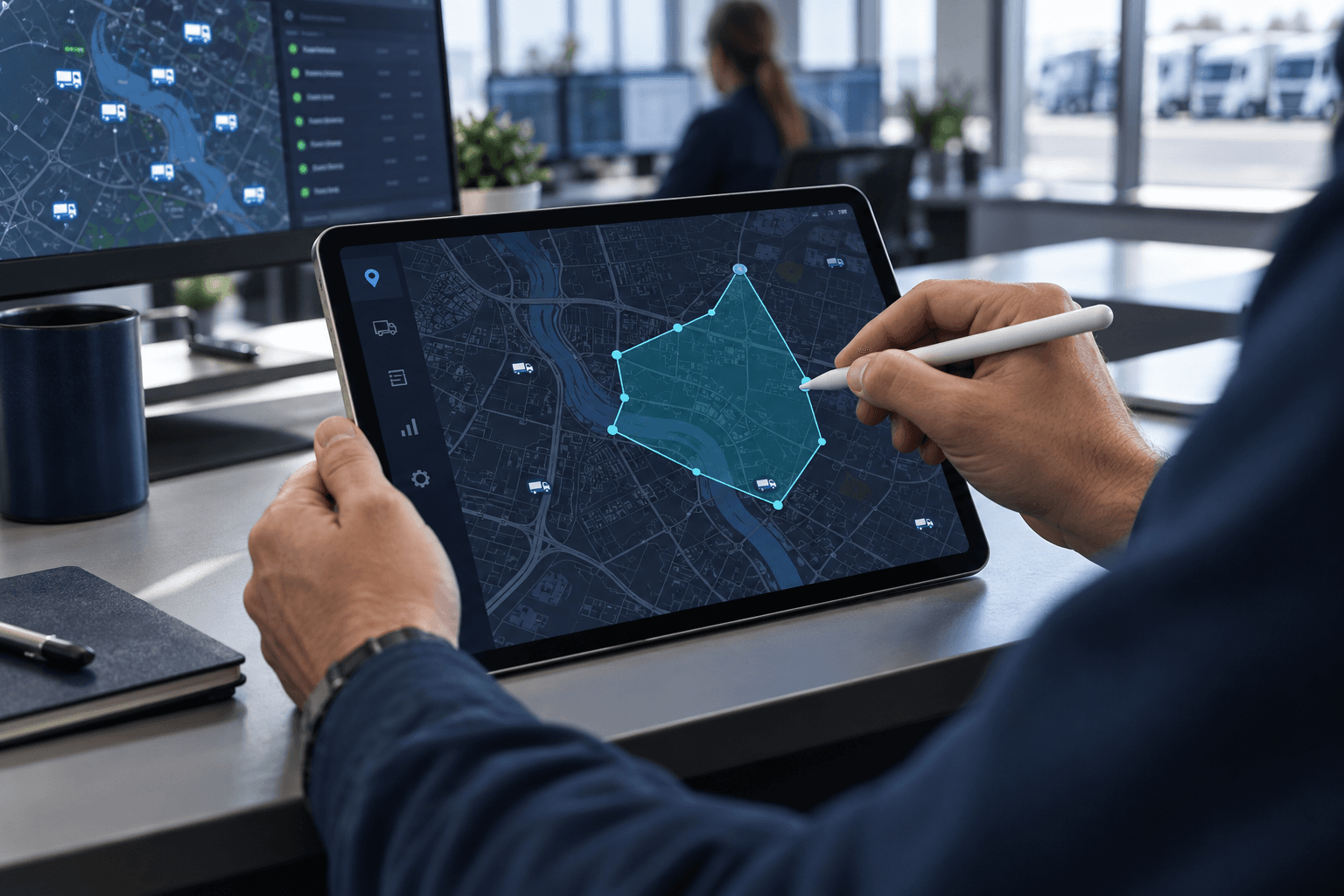
Kreis und Polygon. Wählen Sie einen einfachen Kreisradius für Stopps oder Polygone mit bis zu 100 Punkten für komplexe Betriebshöfe, Versorgungszentren und Depots.
GEOFENCE-MANAGEMENT
Definieren Sie Bereiche um Depots oder Kundenstandorte. Richten Sie Einfahrts-, Ausfahrts- und Aufenthaltsmeldungen für ausgewählte Fahrzeuge anhand gemeldeter Positionen ein.

Produktansicht · In voller Größe öffnen ↗
Präzise Kontrolle
Nutzen Sie gemeldete Positionen für Ankünfte, Abfahrten und Aufenthaltszeiten an ausgewählten Standorten. Meldungen hängen von eingehenden Positionsdaten ab.
Kreis und Polygon. Wählen Sie einen einfachen Kreisradius für Stopps oder Polygone mit bis zu 100 Punkten für komplexe Betriebshöfe, Versorgungszentren und Depots.
Wenden Sie Regeln auf alle erfassten Geräte an oder wählen Sie bestimmte Fahrzeuge, Fahrer, Geräte und selbst definierte Zielgruppen aus.
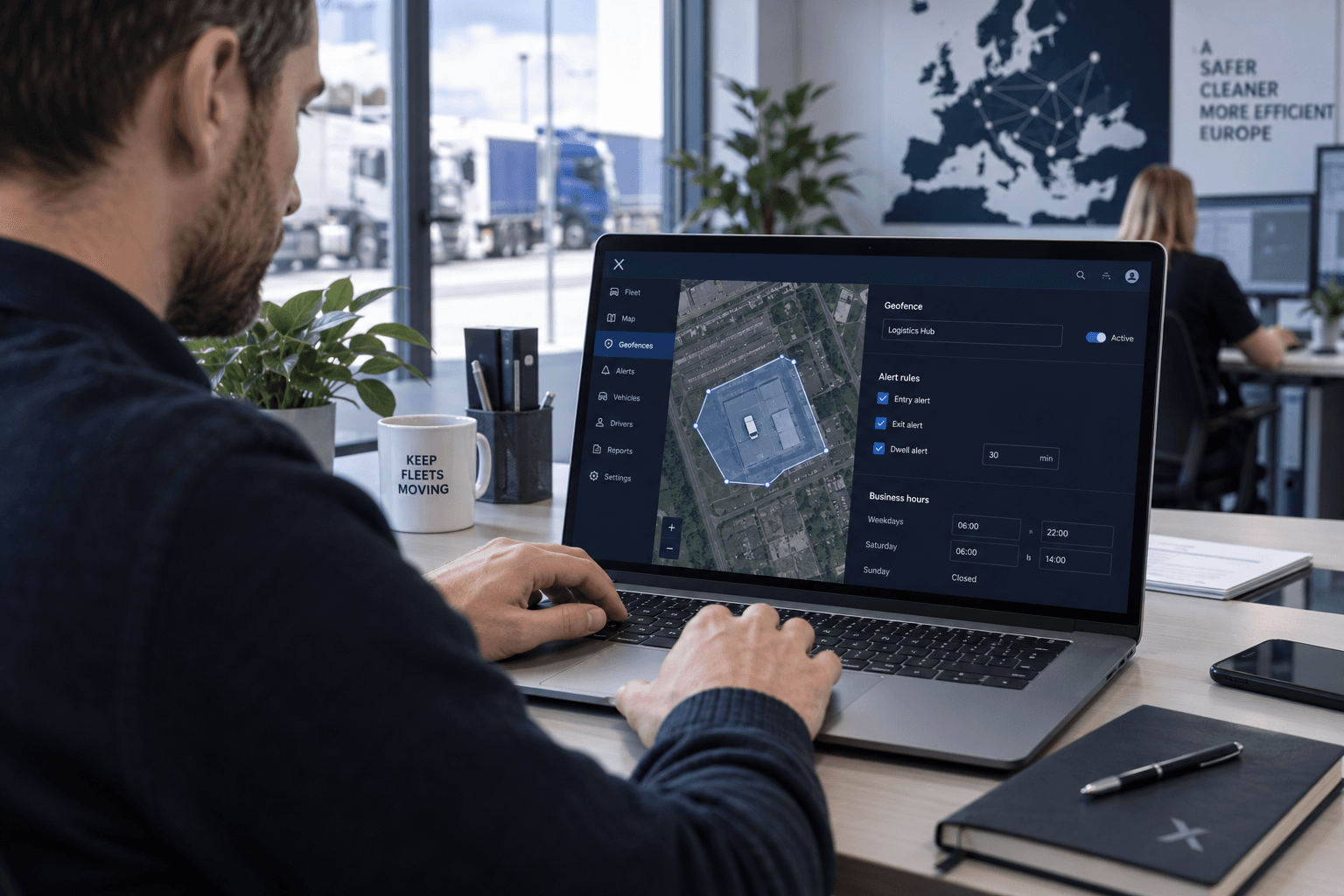
Erfassen Sie Einfahrt, Ausfahrt oder beides. Lösen Sie Aufenthaltsmeldungen nach individuellen Zeitlimits aus und definieren Sie genaue Geschäftszeiten, Zeitzonen und Gültigkeitszeiträume.
Speichern Sie Auslöser, Betriebszeiten, Zielgruppen und Aufenthaltsgrenzen als wiederverwendbare Vorlagen. Damit können Sie weitere Bereiche mit denselben Einstellungen anlegen.
Einrichtungsassistent
Bereich benennen, Grenze zeichnen, Meldebedingungen festlegen und betroffene Fahrzeuge prüfen.
Vergeben Sie einen aussagekräftigen Namen, wählen Sie die Meldungsstufe (Info, Warnung oder Kritisch) und legen Sie die sofortige oder manuelle Aktivierung fest.
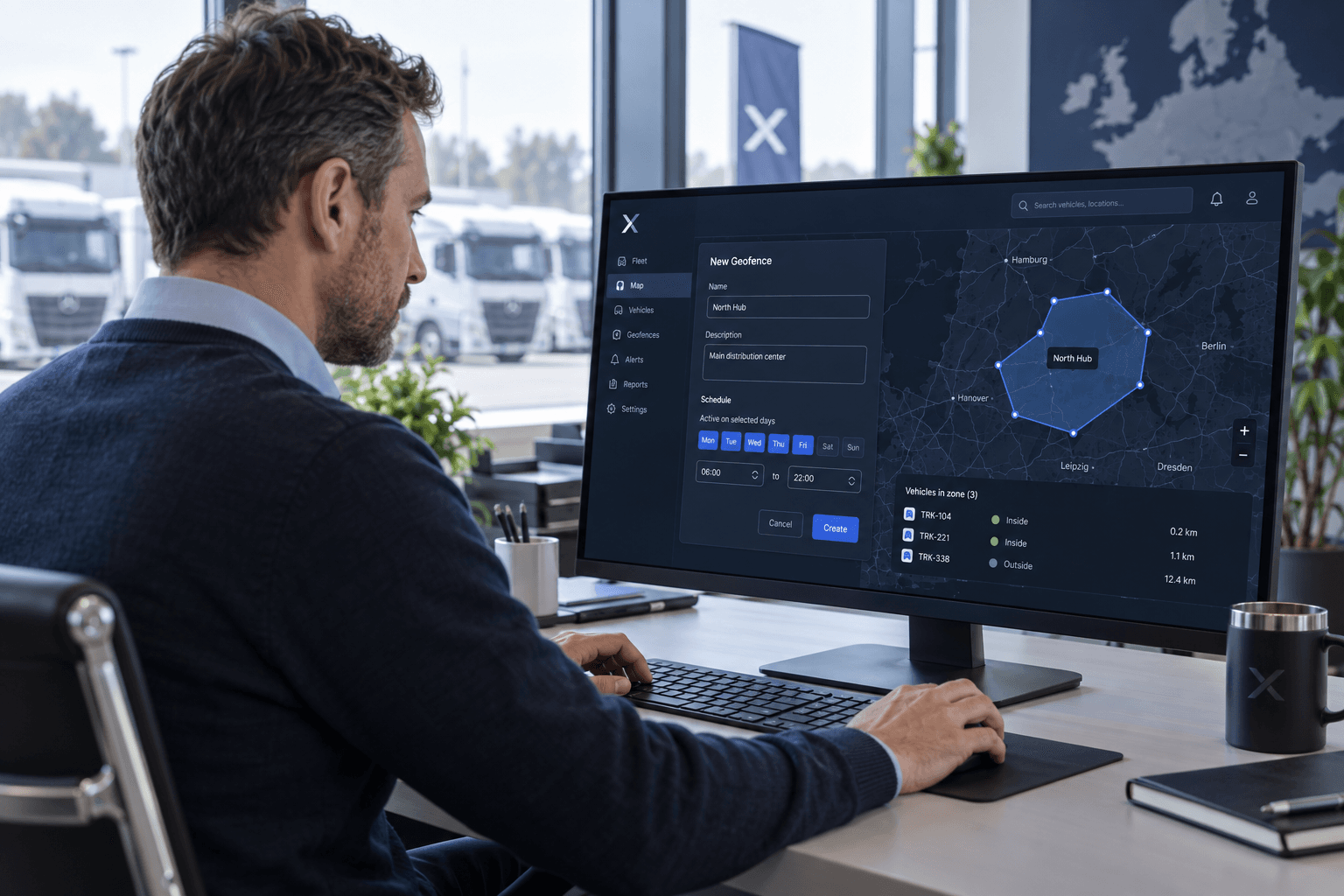
Wählen Sie Kreis- oder Polygonwerkzeuge. Setzen Sie Punkte direkt auf der interaktiven Karte. Rückgängig- und Löschen-Funktionen sind integriert.
Definieren Sie Auslöser für Einfahrt, Ausfahrt oder beides. Wählen Sie bestimmte Geräte, Fahrzeuge oder Fahrer und ergänzen Sie Zeitpläne oder Aufenthaltsgrenzen.
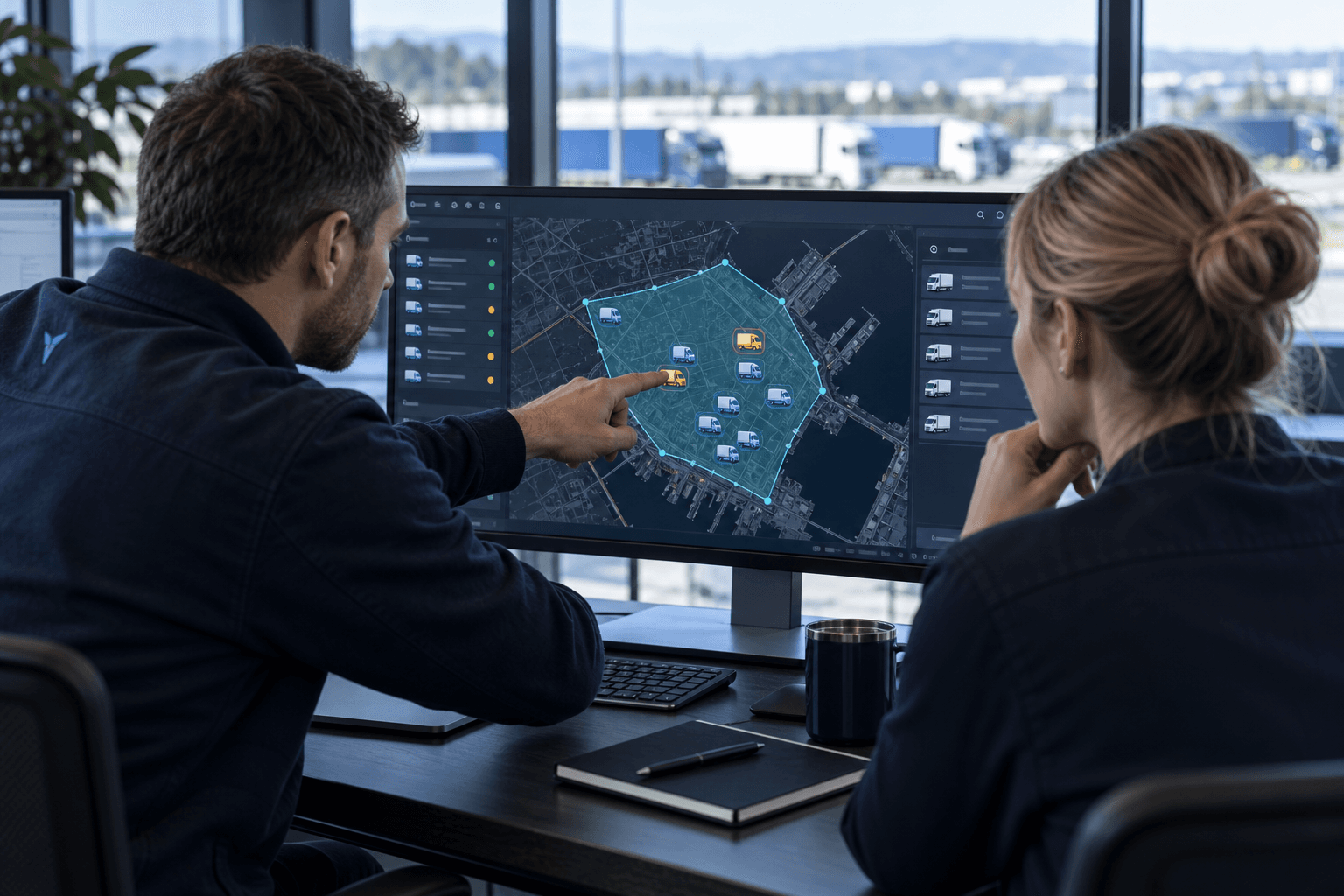
Prüfen Sie vor dem Speichern, für welche Fahrzeuge die Regel gilt. Kontrollieren Sie Grenze und Bedingungen, um unnötige Meldungen zu reduzieren.
Echtzeit-Informationen
Beispielhafte Zonenanzahlen und Aktivitäten. Der tatsächliche Status hängt von den zuletzt verfügbaren Positionsdaten und festgelegten Grenzen ab.
Zone „Freightliner HQ“ von Administrator (Admin-01) geändert
Zone „East Port Depot“ von Disponent (Disp-04) erstellt
Zone „Cold Storage Yard“ von Manager (Manager-02) angesehen

Getrennte Zugriffsrechte stellen sicher, dass nur autorisierte Rollen Geofence-Bereiche und Betriebsregeln konfigurieren. Für komplexe Berechtigungen und Zugriffskontrolle in Ihren Teams.
Wichtige Nutzerfragen
Demo anfragen
Besprechen Sie Depots, Kundenstandorte sowie Ankunfts- und Abfahrtsereignisse, die Ihr Team überwachen möchte.